b31a3ba6-3358-42cb-894f-1722373ea388639262668038485598.pdf
HƯỚNG DẪN SỬ DỤNG
PHẦN MỀM THEO DÕI VÀ ĐIỀU HÀNH NHIỆM VỤ
I. MỤC ĐÍCH VÀ PHẠM VI SỬ DỤNG
Phần mềm được sử dụng để theo dõi tình hình thực hiện các nhiệm vụ do UBND tỉnh giao và tiến độ triển khai các dự án thuộc phạm vi theo dõi trên hệ thống.
Việc cập nhật thường xuyên giúp hình thành một nguồn thông tin thống nhất, phản ánh rõ đơn vị, cá nhân đang xử lý; nội dung công việc; thời hạn; kết quả thực hiện và những khó khăn, vướng mắc cần xem xét. Qua đó, lãnh đạo có thể nắm bắt kịp thời tiến độ, xác định khâu đang chậm hoặc phát sinh điểm nghẽn để chỉ đạo xử lý.
Quá trình theo dõi được thực hiện theo yêu cầu “6 rõ”: rõ người, rõ việc, rõ thời gian, rõ trách nhiệm, rõ sản phẩm, rõ thẩm quyền; đồng thời bảo đảm thông tin được cập nhật xuyên suốt trong quá trình thực hiện nhiệm vụ.
II. NGUYÊN TẮC CẬP NHẬT THÔNG TIN
|
Nội dung
|
Yêu cầu thực hiện
|
|
Tần suất cập nhật
|
Cập nhật tiến độ hằng ngày, từ thứ Hai đến thứ Sáu, đối với các nhiệm vụ và dự án do đơn vị chủ trì thực hiện.
|
|
Nội dung báo cáo
|
Thông tin ngắn gọn, cụ thể; nêu rõ công việc đã thực hiện, kết quả đạt được, công việc tiếp theo và khó khăn, vướng mắc (nếu có).
|
|
Tính chính xác
|
Thông tin cập nhật phải đúng với tình hình thực tế và thống nhất với hồ sơ, văn bản hoặc kết quả xử lý của đơn vị.
|
III. CẬP NHẬT TIẾN ĐỘ TỪ DANH SÁCH NHIỆM VỤ
Đây là chức năng chính của phần mềm
;
thực hiện lần lượt các bước sau:
Bước 1. Đăng nhập hệ thống
. Sử dụng tài khoản và mật khẩu đã được cấp để đăng nhập.
Lưu ý:
Tài khoản chỉ được kích hoạt sau khi cơ quan, đơn vị được ghi nhận có nhiệm vụ hoặc dự án được giao trên hệ thống. Trường hợp chưa đăng nhập được, người dùng liên hệ đầu mối quản trị để kiểm tra trạng thái tài khoản.
Bước 2. Mở danh sách nhiệm vụ
. Sau khi đăng nhập, hệ thống hiển thị màn hình “Danh sách nhiệm vụ của tôi”. Màn hình này tổng hợp các nhiệm vụ, dự án thuộc phạm vi theo dõi của tài khoản.
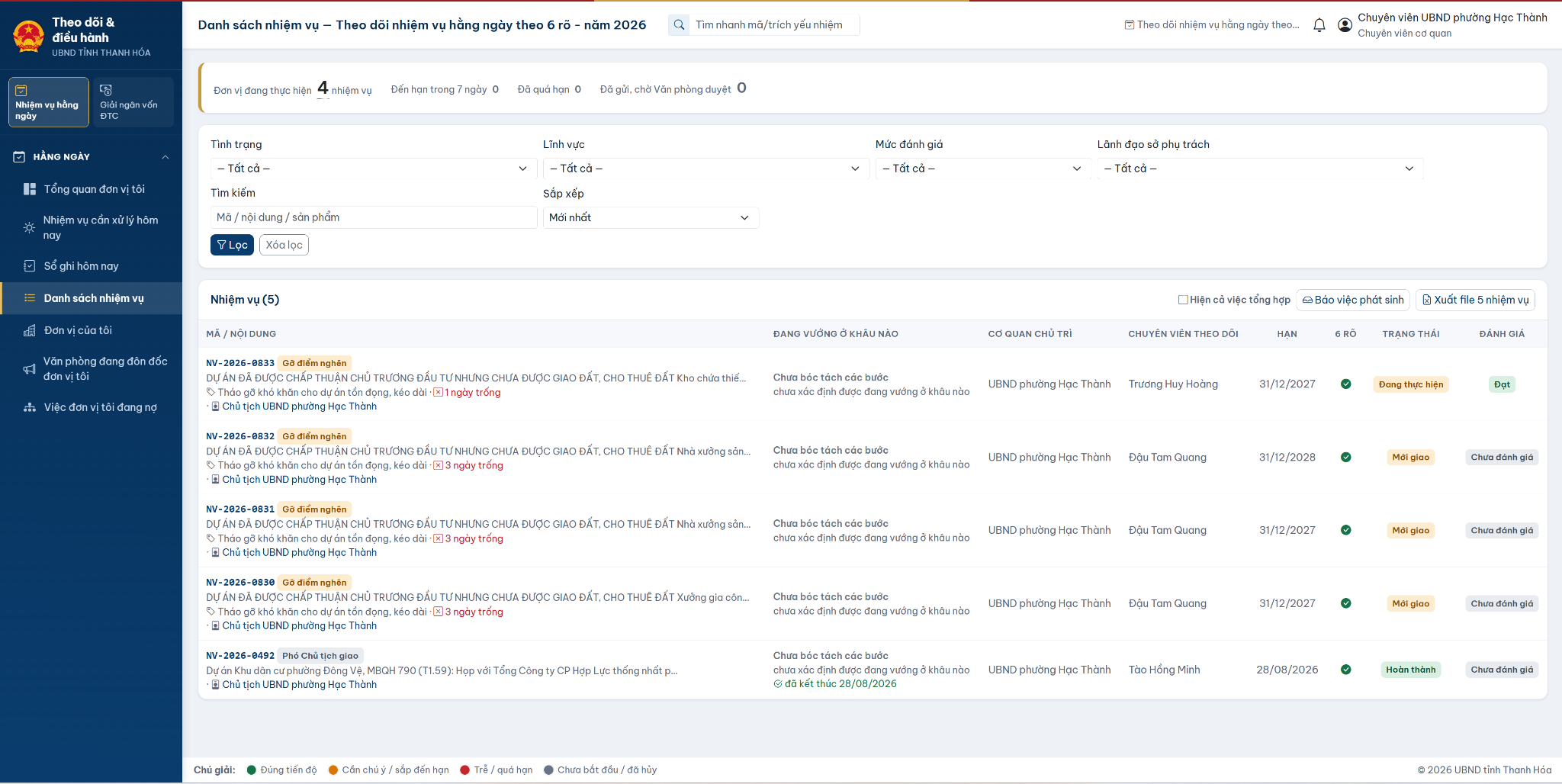
Hình 1. Màn hình Danh sách nhiệm vụ của tôi
Ví dụ tại Hình 1: UBND phường Hạc Thành có 05 nhiệm vụ trên hệ thống, gồm 01 nhiệm vụ đã hoàn thành đúng hạn và 04 nhiệm vụ, dự án đang được triển khai. Các chỉ số tổng hợp giúp người dùng nhanh chóng nhận biết khối lượng công việc và trạng thái xử lý của đơn vị.
Bước 3. Chọn nhiệm vụ cần cập nhật
. Nhấn vào mã nhiệm vụ tương ứng để xem đầy đủ thông tin và thực hiện báo cáo tiến độ. Mã nhiệm vụ là mã định danh riêng của từng nhiệm vụ, dự án trên hệ thống.
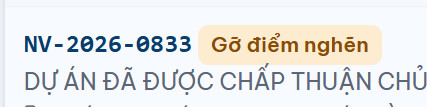
Hình 2. Ví dụ mã nhiệm vụ NV-2026-0833
Bước 4. Cập nhật tình hình thực hiện
. Tại màn hình chi tiết, kéo xuống mục “Cập nhật hôm nay”; nhập đầy đủ nội dung báo cáo theo các trường thông tin hiển thị trên hệ thống.
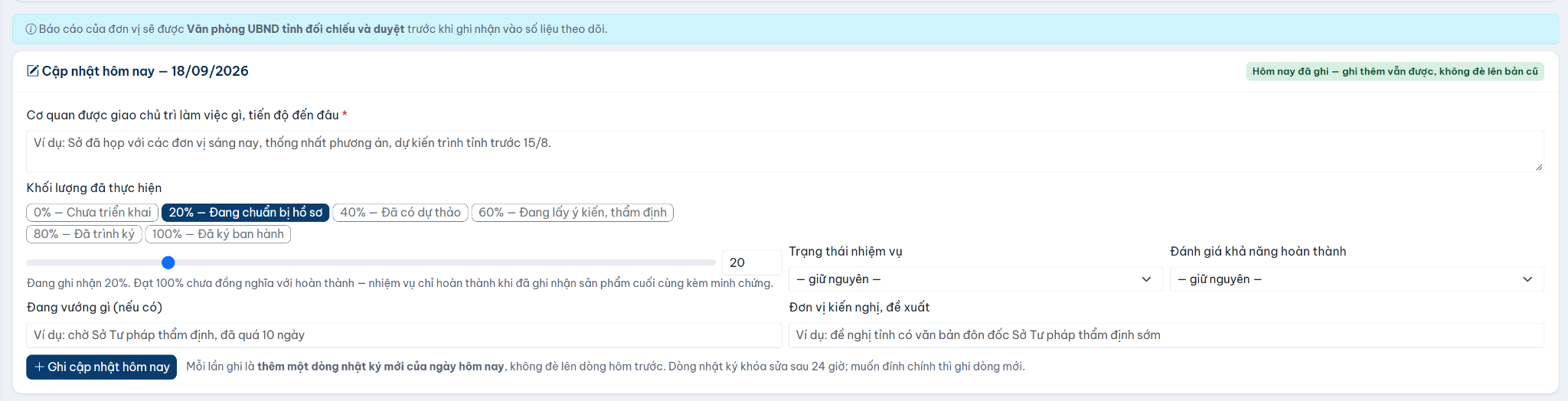
Hình 3. Khu vực Cập nhật hôm nay
Bước 5. Gửi nội dung cập nhật
. Kiểm tra lại thông tin, sau đó nhấn “Ghi cập nhật hôm nay” để hoàn tất thao tác.
Luồng xử lý:
Sau khi được ghi nhận, báo cáo được chuyển đến chuyên viên Văn phòng UBND tỉnh phụ trách theo dõi nhiệm vụ để kiểm tra, xem xét và phê duyệt theo quy trình trên hệ thống. Người dùng cần theo dõi trạng thái xử lý và bổ sung, điều chỉnh thông tin khi có yêu cầu.
IV. CẬP NHẬT NHANH TÌNH HÌNH THỰC HIỆN HẰNG NGÀY
Trường hợp cần cập nhật nhiều nhiệm vụ trong ngày, người dùng có thể sử dụng một trong hai cách dưới đây để rút ngắn thao tác.
1. Cập nhật tại màn hình Nhiệm vụ cần xử lý hôm nay
Bước 1. Mở màn hình “Nhiệm vụ cần xử lý hôm nay”

Hình 4. Chức năng Nhiệm vụ cần xử lý hôm nay
Bước 2. Xác định các nhiệm vụ chưa cập nhật
. Kéo xuống phần “Chưa cập nhật hôm nay”. Hệ thống hiển thị các nhiệm vụ, dự án chưa có báo cáo trong ngày và cho phép nhập nhanh nội dung ngay trên danh sách, không cần mở chi tiết từng nhiệm vụ.
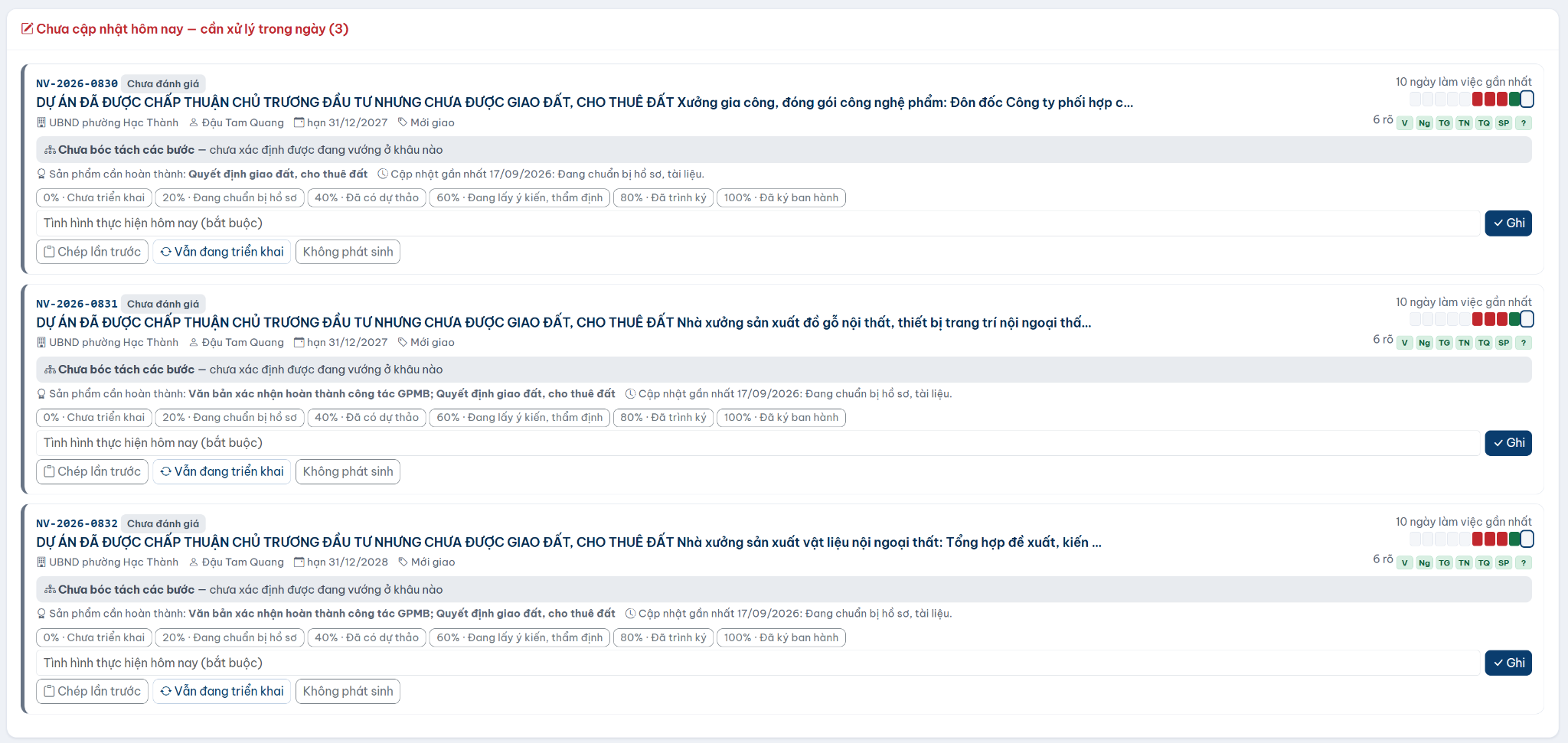
Hình 5. Danh sách nhiệm vụ chưa cập nhật hôm nay
Bước 3. Lưu báo cáo
. Sau khi nhập và kiểm tra nội dung, nhấn nút “GHI” tại nhiệm vụ tương ứng để hoàn tất cập nhật.
2. Cập nhật tại màn hình Sổ ghi hôm nay
Người dùng chọn màn hình “Sổ ghi hôm nay” để xem tập trung các nhiệm vụ cần báo cáo và thực hiện cập nhật trực tiếp.

Hình 6. Chức năng Sổ ghi hôm nay
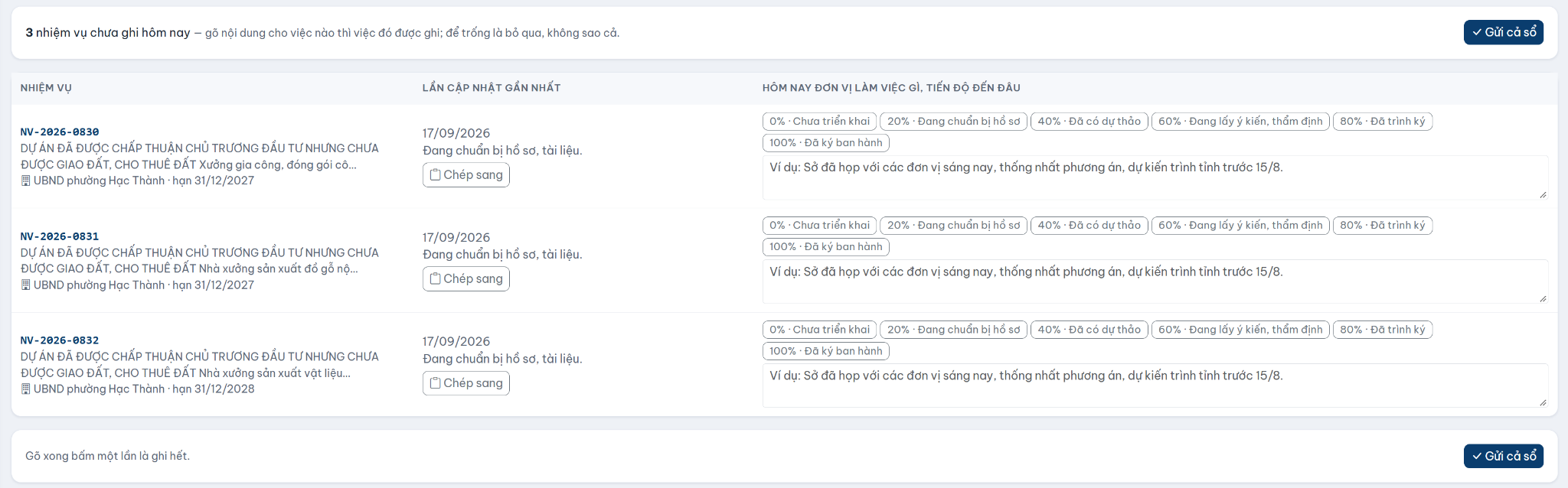
Hình 7. Danh sách nhiệm vụ tại Sổ ghi hôm nay
Lưu ý:
Trước khi rời màn hình, cần kiểm tra nhiệm vụ đã được ghi nhận thành công, tránh trường hợp đã nhập nội dung nhưng chưa nhấn nút lưu.
V. THEO DÕI KẾT QUẢ THỰC HIỆN CỦA ĐƠN VỊ
Chọn màn hình “Đơn vị của tôi” để theo dõi tổng hợp tình hình thực hiện nhiệm vụ, dự án của cơ quan, đơn vị.

Hình 8. Chức năng Đơn vị của tôi
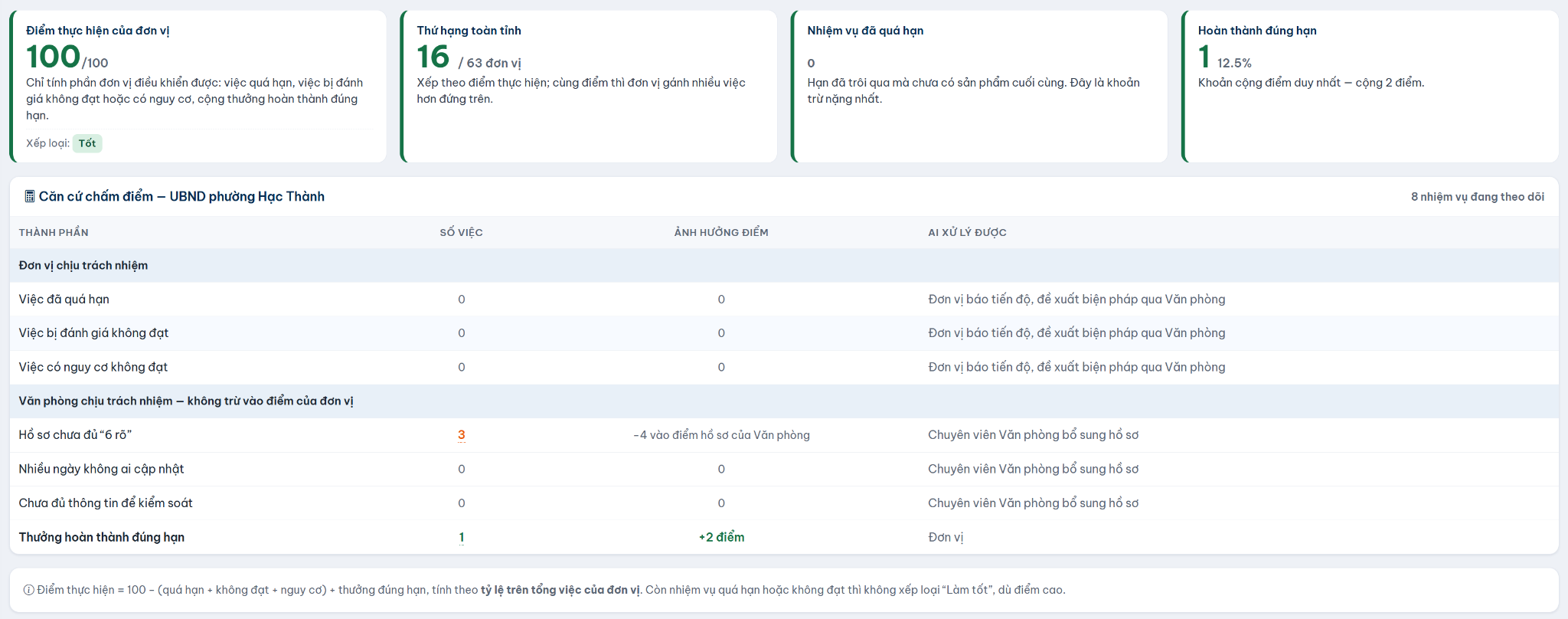
Hình 9. Thông tin tổng hợp tình hình thực hiện của đơn vị
Màn hình cung cấp các chỉ số tổng quan và danh sách nhiệm vụ theo trạng thái. Người dùng có thể sử dụng thông tin này để rà soát nhiệm vụ đang thực hiện, nhiệm vụ đã hoàn thành và các nội dung cần tiếp tục xử lý; đồng thời chủ động báo cáo, tham mưu lãnh đạo đơn vị khi có nhiệm vụ chậm tiến độ hoặc phát sinh vướng mắc.
VI. THEO DÕI NỘI DUNG ĐÔN ĐỐC CỦA VĂN PHÒNG UBND TỈNH
Trong ngày, nếu đơn vị chưa cập nhật báo cáo theo yêu cầu, chuyên viên Văn phòng UBND tỉnh phụ trách theo dõi có thể thực hiện đôn đốc trên hệ thống. Nội dung đôn đốc sẽ được hiển thị tại màn hình theo dõi của đơn vị để người dùng biết và kịp thời xử lý.

Hình 10. Màn hình hiển thị nội dung đôn đốc
Trường hợp màn hình hiển thị thông báo không có dữ liệu đôn đốc, tại thời điểm kiểm tra đơn vị chưa có nhiệm vụ nào cần Văn phòng UBND tỉnh đôn đốc. Người dùng vẫn phải tiếp tục theo dõi và cập nhật theo tần suất quy định.
VII. KHAI THÁC CÁC THÔNG TIN TỔNG QUAN KHÁC
Ngoài các chức năng nêu trên, người dùng có thể khai thác màn hình “Tổng quan đơn vị của tôi” và “Việc đơn vị tôi đang nợ” để rà soát toàn bộ tình hình thực hiện, nhận biết các nội dung còn thiếu hoặc chưa hoàn thành và chủ động tổ chức xử lý.
Đơn vị cần thường xuyên đối chiếu thông tin tổng hợp với danh sách nhiệm vụ chi tiết. Khi phát hiện dữ liệu chưa chính xác, nhiệm vụ chưa được ghi nhận hoặc trạng thái chưa phù hợp với thực tế, người dùng phản ánh đến đầu mối phụ trách để được kiểm tra và cập nhật.